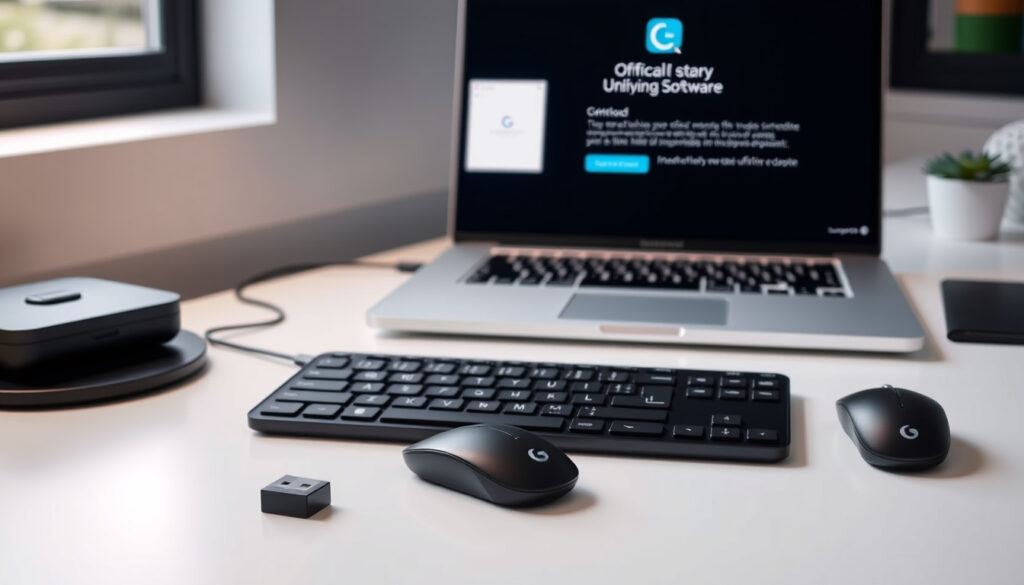
Logitech Unifying Software Download – Officiel Guide
Logitech Unifying Software er gratis, men mange brugere oplever frustration, når den medfølgende USB-dongle ikke genkendes af Windows eller når parring af mus og tastaturer fejler. Denne officielle downloadguide fra Logitech Support gennemgår hele processen trin-for-trin – fra installation til fejlfinding af de mest almindelige problemer.
Maks. enheder: 6 · Version: 2.52.33 · Gratis download: Ja · Officiel kilde: support.logi.com · Kompatibel med: Windows, macOS
Hurtigt overblik
- Gratis download fra Logitech (Logitech Official)
- Understøtter op til 6 kompatible enheder via én USB-dongle (Logitech Official)
- Fuld kompatibilitet med Windows 11 bekræftes ikke offentligt
- Ubuntu-installation mangler detaljeret dokumentation
- Logi Options+ introduceret som modern erstatning for ældre Unifying Software (Logitech Official)
- Windows 11-kompatibilitet bekræftet siden 2021 (YouTube-anmeldelse)
- Logitech anbefaler nu Logi Options+ til fuld funktionalitet
- Ældre Unifying Software modtager stadig sikkerhedsopdateringer
Nedenstående tabel viser de vigtigste tekniske specifikationer for Logitech Unifying Software baseret på officielle kilder.
| Attribut | Værdi |
|---|---|
| Software navn | Logitech Unifying Software |
| Seneste version | 2.52.33 |
| Download URL | support.logi.com |
| Maks enheder | 6 |
| Installer-fil (Windows) | .exe |
| Download-størrelse | Ca. 4 MB |
Hvordan installerer jeg Logitech Unifying?
Download fra officiel side
- Åbn en webbrowser og søg efter “Logitech Unifying software” eller besøg direkte Logitechs officielle Unifying-side.
- Logitech-webstedet registrerer automatisk dit operativsystem og viser den korrekte downloadsversion (YouTube-guide til download).
- Filen downloades som en .exe-installation, cirka 4 MB stor.
Installationstrin
- Dobbeltklik på den downloadede .exe-fil for at starte installationsguiden.
- Accepter licensaftalen og klik på “Installer”.
- Vent til installationen er fuldført – processen tager typisk under et minut.
- Genstart computeren, hvis du bliver bedt om det.
Unifying-receiveren installerer drivere automatisk på de fleste moderne operativsystemer (Logitech Official).
Fejlfinding ved installation
Hvis installationsvinduet ikke vises, eller driveren ikke genkendes, kan du prøve følgende:
- Kør installationsfilen som administrator ved at højreklikke på .exe-filen.
- Tjek, at USB-driverfilerne findes på C:\Windows\inf\-stien (DriverEasy fejlfinding).
- Hvis filerne mangler, kan de kopieres fra en anden computer, hvor receiveren fungerer korrekt.
Hvordan opsætter jeg Logitech Unifying Receiver?
Indsæt receiver i USB
- Find en ledig USB-A-port på din computer.
- Undlad at bruge en USB-hub – sæt receiveren direkte i computerens USB-port for optimal forbindelse (Zero-One-Zero DIY Guide).
- Vent på, at Windows genkender enheden og installerer drivere automatisk.
Pairing af enheder
- Åbn Logitech Unifying Multi-Connect Utility fra startmenuen efter softwareinstallation (YouTube installationsguide).
- Klik på “Pair” eller “Konfigurer” for at tilføje en ny enhed.
- Tænd for den Logitech-enhed, du vil parre (mus eller tastatur), og tryk på den lille tænd/sluk-knap.
- Vent på, at softwaren registrerer enheden – den maksimale grænse er seks enheder per receiver (Logitech Official).
Software aktivering
- Med Logi Options+ kan du tilpasse knapper, rulleegenskaber og batteribesparelser (Logitech Official).
- Logi Options+ er Logitechs anbefalede software til fuld funktionalitet og enhedsparring.
Logitech-enheder, der er kompatible med Unifying-receivere, har et Unifying-logo trykt på enheden – tjek under musen eller på tastaturets bund.
Er Logitech Unifying Software stadig tilgængelig?
Aktuelle downloadmuligheder
Ja, Logitech Unifying Software er stadig tilgængelig og kan downloades gratis fra Logitechs officielle supportside. Ifølge Logitechs egen dokumentation fortsætter softwaren med at modtage support og sikkerhedsopdateringer (Logitech Official).
Downloaden leveres som en .exe-fil til Windows-systemer og understøtter både Windows og macOS-platforme (Zero-One-Zero DIY Guide).
Alternativer som Logitech Options+
Logitech har introduceret Logi Options+ som det moderne alternativ til ældre Unifying Software. Den nye software tilbyder udvidet funktionalitet, herunder:
- Forbedret enhedsadministration
- Avanceret knaptilpasning
- Automatiske softwareopdateringer
- Integration med flere Logitech-enheder
Logitech anbefaler Logi Options+ til nye installationer, men den originale Unifying Software fungerer stadig på ældre opsætninger uden behov for opgradering.
Har jeg brug for en driver til Logitech trådløs mus?
Download af mus drivere
De fleste moderne operativsystemer installerer drivere automatisk, når du indsætter Unifying-receiveren (Logitech Official). Det er en af fordelene ved Unifying-teknologien – du behøver normalt ikke manuelt at installere drivere.
Hvis du oplever problemer, kan Logitech Setpoint version 6.7 bruges til at løse driverproblemer med Unifying-enheder (YouTube-fejlfindingsvideo).
Automatisk genkendelse
Unifying-softwaren håndterer drivere automatisk, men her er de mest almindelige situationer:
- Windows 7/8/10: Drivere installeres typisk uden brugerinput
- Windows 11: Kompatibilitet bekræftet, automatisk driverinstallation virker i de fleste tilfælde
- macOS: Plug-and-play-understøttelse inkluderet
Hvis du deaktiverer HID-kompatible musenheder i Enhedshåndtering, kan det afbryde forbindelsen midlertidigt – sørg for at have en kabelført mus eller touchpad til rådighed under fejlfinding.
Hvordan får jeg computeren til at genkende Logitech tastatur eller mus?
Fejlfinding for mus
Den mest almindelige årsag til, at computeren ikke genkender en Logitech-mus via Unifying-receiver, er driverproblemer. Følg disse trin i rækkefølge (DriverEasy fejlfinding):
- Åbn Enhedshåndtering og find “HID-kompatible musenheder”.
- Deaktiver disse midlertidigt, og genstart computeren.
- Test om receiveren nu genkendes korrekt.
Fejlfinding for tastatur
- Test receiveren på en anden computer for at afgøre, om hardwaren er defekt.
- Hvis receiveren heller ikke virker på en anden pc, er den sandsynligvis defekt og skal udskiftes.
- Opdater mus- og USB-drivere via Enhedshåndtering for at løse registreringsproblemer (DriverEasy).
Pairing-problemer
Hvis enheden ikke parrer korrekt, kan du prøve følgende:
- Afinstaller og geninstaller Unifying-softwaren.
- Kør softwaren som administrator.
- Test på en anden USB-port – undgå porte på forsiden af pc’en eller via USB-hubs.
En Reddit-bruger har rapporteret, at Logi Options+ kan løse paringsproblemer, når den ældre Unifying Software ikke genkender enheden (Spiceworks Community diskussion).
“Jeg havde problemer med min Unifying-receiver, der ikke ville parre noget som helst. Efter at have prøvet alt muligt, installerte jeg Logi Options+, og nu virker alt igen.”
— Reddit-bruger, Spiceworks Community
Upsides
- Gratis software fra en pålidelig producent
- Understøtter op til seks enheder på én receiver
- Automatisk driverinstallation på moderne OS
- Bred kompatibilitet med Logitech-enheder
Downsides
- Ældre software understøtter ikke nyeste funktioner
- Windows 11-kompatibilitet er ikke fuldt dokumenteret
- Ubuntu og Linux-understøttelse er begrænset
Uanset om du foretrækker den velkendte Unifying Software eller den nyere Logi Options+, er det afgørende at downloade fra de officielle kilder – uautoriserede kopier kan indeholde malware eller fungere suboptimalt.
Relateret læsning: MacBook Air M4 512GB: Pris, specifikationer og anmeldelse · Hvordan ændrer man Netflix sprog? Trin-for-trin guide
youtube.com, youtube.com, youtube.com, youtube.com, learn.microsoft.com
Til gaming-mus som Logitech G Pro X Superlight 2 DEX giver Unifying-softwaren nem pairing med receiveren og stabil trådløs ydeevne under intense sessioner.
Ofte stillede spørgsmål
Er Logitech software gratis?
Ja, både Logitech Unifying Software og Logi Options+ tilbydes gratis af Logitech. Du betaler kun for de fysiske enheder – softwaren er inkluderet.
Fungerer Unifying på Windows 7?
Ja, Logitech Unifying Software understøtter Windows 7, 8, 10 og 11. Driverne installeres typisk automatisk, men du kan downloade softwaren manuelt fra Logitechs supportside.
Hvad gør jeg hvis pairing mislykkes?
Prøv at køre softwaren som administrator, skift til en anden USB-port, eller afinstaller og geninstaller softwaren. Hvis intet virker, kan Logi Options+ være løsningen ifølge community-rapporter.
Er der Unifying til Mac?
Ja, Logitech Unifying Software er tilgængelig til både Windows og macOS. Mac-brugere kan downloade softwaren fra Logitechs officielle side og parre op til seks kompatible enheder.
Hvad er forskellen på Unifying og Bluetooth?
Unifying bruger en dedikeret USB-dongle med 2,4 GHz trådløs forbindelse, der giver lavere latens og mere stabil forbindelse end standard Bluetooth. Til gaming eller præcisionsarbejde foretrækker mange Unifying.
Kan jeg bruge Unifying uden software?
Basale funktioner virker muligvis uden software på grund af Windows’ indbyggede HID-drivere, men du får ikke adgang til tilpasning, avancerede funktioner eller firmware-opdateringer uden Logitech-softwaren.
Hvor finder jeg Logitech Connect?
Logitech Connect-funktionaliteten er nu integreret i Logi Options+ eller den klassiske Unifying Software. Du kan tilgå enhedskonfiguration via systempanelet eller startmenuen.
Flere relaterede indlaeg
 Jørgen Flindt Pedersen – dokumentarist og torturmodstander
 Thit Jensen: Forfatter, kvindekæmper og nøgleromanforfatter
 Rio Ferdinand: Biografi, familie, børn, kone og livet i Dubai
 Thorkild Fogde: Minksagen, karriere og løn som rigspolitichef
 Britt Berglund: alder, kæreste, børn og hvor hun bor
 Kanin Løbegård: Størrelse, bygning, sikkerhed og adfærd
 Otto Reedtz-Thott: Biografi, familie, formue og sygdom
 David Livingstone: Missionær, opdagelsesrejsende og abolitionist